ใช้การแปลหน้าจอเมื่อคุณเห็นคำศัพท์
ปุ่มเกม เอกสารที่สแกน และโพสต์โซเชียลอาจมีคำที่คุณไม่สามารถเลือกได้ โหมดหน้าจอจดจำข้อความที่มองเห็นได้ แทนที่จะขอให้แอปต้นทางจัดเตรียมเลเยอร์ข้อความที่เลือกได้ คุณสามารถอยู่ในแอปนั้นและใช้คำแปลแบบลอยตัวเป็นตัวช่วยในการอ่านได้
ถ้าจะแปลปุ่มเดียว ให้แปลภาพหน้าจอด้วยข้อความในภาพของ Apple หรือ Google แปลภาษา ถ้าต้องอ่านหลายเมนู ให้ใช้หน้าต่างลอยของ Hono Translate ในเกม
ตั้งค่าบน iPhone ของคุณ
เลือกหน้าจอที่ด้านล่างของ Hono Translate และตั้งค่าภาษาเป้าหมาย หากแอพขอให้ดาวน์โหลดภาษา ให้ดาวน์โหลดให้เสร็จสิ้นก่อน เริ่มการแปลหน้าจอ ยืนยันแผงการแชร์ iOS แล้วแตะพื้นที่ว่างด้านล่าง รอหน้าต่างลอยก่อนเปิดหน้าที่คุณต้องการอ่าน
แสดงส่วนที่อ่านได้ครั้งละหนึ่งส่วน หลังจากเลื่อนหรือเปลี่ยนหน้าแล้ว ให้หยุดชั่วคราวและรอให้คำแปลอัปเดต ย้ายหน้าต่างลอยหากบล็อกข้อความที่คุณต้องการ เพื่อเสร็จสิ้น ให้กลับไปที่ Hono Translate แล้วแตะหยุด
สิ่งที่คุณจะเห็นในหน้าต่างลอยน้ำ
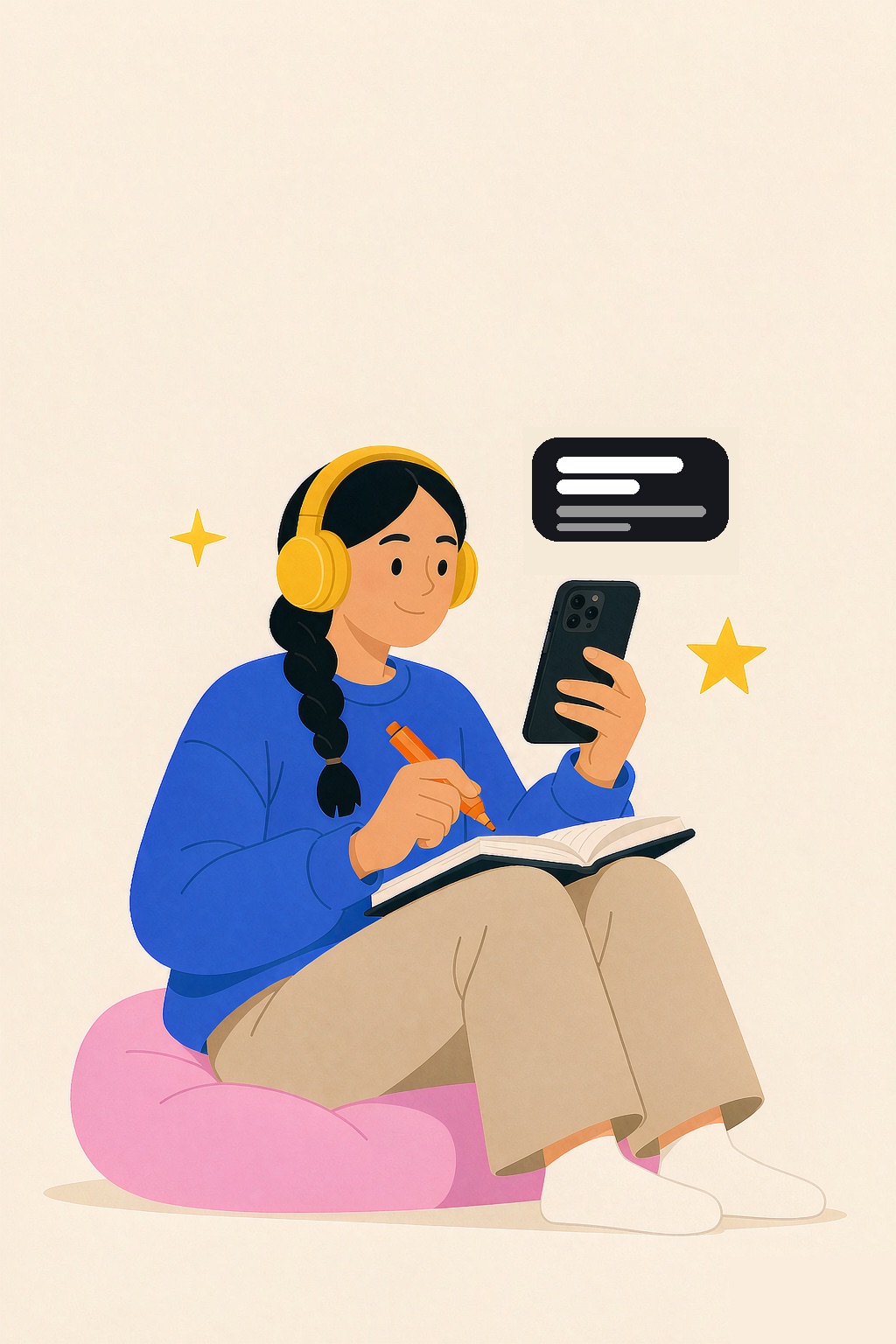
คำแปลจะปรากฏในหน้าต่างรูปภาพข้างในรูปภาพแยกต่างหาก นี่ไม่ใช่การเขียนซ้ำ: ปุ่ม รูปภาพ เค้าโครง PDF และฟองอากาศการ์ตูนในแอปดั้งเดิมไม่มีการเปลี่ยนแปลง คุณยังคงแตะแอปดั้งเดิมเพื่อนำทาง โหมดหน้าจอแสดงข้อความที่แปลแล้ว ใช้เสียงเมื่อความหมายมาจากคำพูดมากกว่าการเขียน
ทำให้ข้อความจดจำได้ง่ายขึ้น
ขยายข้อความขนาดเล็ก หยุดการเลื่อนชั่วคราว และหลีกเลี่ยงการขอให้อ่านหลายคอลัมน์พร้อมกัน การสแกนที่พร่ามัว แบบอักษรตกแต่ง ภาษาญี่ปุ่นแนวตั้ง ฟองอากาศที่ทับซ้อนกัน และภาพเคลื่อนไหวที่รวดเร็ว อาจทำให้เกิดการละเว้นหรือลำดับการอ่านที่ไม่ถูกต้อง ย่อหน้าปกติและหน้ามังงะที่ซับซ้อนเป็นการทดสอบที่แตกต่างกัน ทดลองวัสดุจริงก่อนชำระเงิน
ความเป็นส่วนตัวและความเข้ากันได้
การแชร์หน้าจอทำให้แอปสามารถเข้าถึงหน้าจอที่มองเห็นได้ในขณะที่ใช้งานอยู่ หยุดแชร์ก่อนที่จะเปิดเพจส่วนตัวที่ไม่เกี่ยวข้อง การจดจำข้อความและการแปลจะทำงานบน iPhone ของคุณหลังจากมีรุ่นที่ต้องการแล้ว ภาพหน้าจอไม่ได้อัปโหลดเพื่อการแปล หน้าจอที่ได้รับการป้องกันบางหน้าจอไม่สามารถจับภาพได้ แอปต้องใช้ iOS 26 ขึ้นไป และเสียงและหน้าจอไม่ทำงานพร้อมกัน
คำถาม
สิ่งนี้แทนที่ข้อความภาษาญี่ปุ่นด้วยภาษาจีนภายในแอปหรือไม่
ไม่ คุณอ่านคำแปลในหน้าต่างลอย หน้าจอเดิมไม่ได้ถูกเขียนใหม่
สามารถแปลเอกสารทั้งฉบับในรอบเดียวได้หรือไม่
โดยจะแปลหน้าจอที่มองเห็นได้ ไม่ใช่ไฟล์ทั้งหมด เลื่อนไปตามเอกสารทีละส่วน
จะเกิดอะไรขึ้นหากวิดีโอไม่มีคำบรรยายที่เป็นลายลักษณ์อักษร?
ใช้เสียงเพื่อแปลเสียงพูด หน้าจอต้องมีคำที่มองเห็นได้จึงจะอ่านได้
เลือกขั้นตอนต่อไปของคุณ
- วิธีแปลเมนูเกมภาษาญี่ปุ่นบน iPhone
- วิธีอ่าน PDF ภาษาอังกฤษพร้อมการแปลภาษาจีนแบบลอยบน iPhone
- เสียงวิดีโอ ข้อความบนหน้าจอ หรือวิทยากรสด: คุณควรใช้โหมดการแปลของ iPhone ใด
คู่มือแยกตามแอป
- วิธีแปลวิดีโอหรือไลฟ์ YouTube บน iPhone แม้ไม่มีคำบรรยาย (ทดลองใช้ฟรี)
- วิธีแปล TikTok LIVE บน iPhone แบบเรียลไทม์ (ใช้เครื่องเดียว ทดลองใช้ฟรี)
- วิธีแปล Instagram Live บน iPhone แบบเรียลไทม์
- วิธีดูสตรีม Twitch บน iPhone พร้อมคำบรรยายแปลแบบสด
- วิธีดูไลฟ์ Weverse พร้อมคำบรรยายแปลบน iPhone (ใช้เครื่องเดียว มีหรือไม่มีเมมเบอร์ชิปก็ได้)