
01 Ton
Live-Untertitel · über jeder App
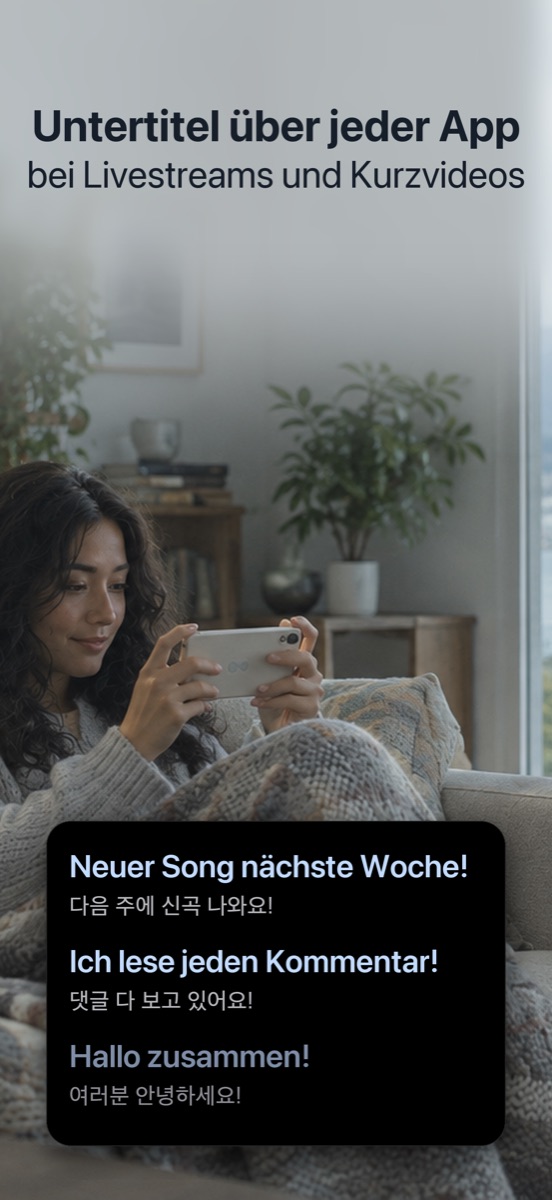
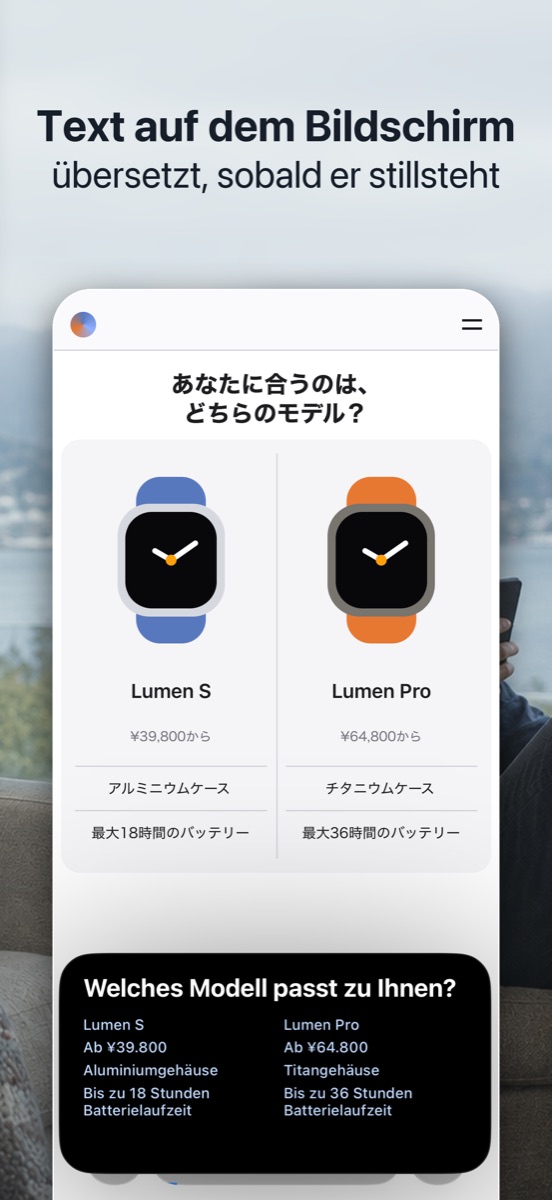
Hono Translate hört den Ton mit, den irgendeine App auf deinem iPhone abspielt, übersetzt ihn während des Sprechens und legt die Untertitel über deinen Bildschirm — du schaust einfach weiter, in einer Sprache, die du wirklich liest.

Funktioniert über allem, was Ton abspielt

Die Lücke
Untertitel gibt es für das, was populär und auf Abruf verfügbar ist. Für alles andere — das Live, das Rohe, das reine Audio — stehst du allein da. Genau dafür gibt es diese App.
Ein Livestream passiert, während er passiert. Keine Fansub-Gruppe kann eine Übersetzung vorbereiten, und bis eine online ist, ist der Moment vorbei. Idol-Streams, Sportkommentar, Keynotes, Live-Shopping — nichts davon lässt sich vorab untertiteln.
Japanische, koreanische und chinesische Serien und Anime direkt von der Quelle, importierte Filme, fremdsprachige YouTube-Videos. Oft nur Ton, und wenn es Untertitel gibt, dann in einer Sprache, die du nicht liest.
Podcasts, Hörbücher, Interviews, Vorlesungen, Online-Meetings und Briefings. Es gibt kein Video zum Untertiteln — aber es gibt Ton, und mehr brauchte es nie.
So funktioniert's
Keine Einrichtung, keine Konten, keine Untertiteldateien, die man suchen muss. Hier ist der ganze Ablauf, ohne Auslassungen.
Das linke Menü ist die gesprochene Sprache, das rechte die, die du lesen willst. Wenn ein Sprachpaket noch geladen werden muss, sagt die App es dir vorher, statt dich vor einem stummen Fenster sitzen zu lassen.
iOS fragt nach einer Bestätigung — tippe auf Bestätigen im Systemfenster und danach auf die freie Fläche darunter; bis dahin lässt iOS das Fenster offen. Dieses Fenster ist keine Warnung: Es ist der einzige Weg, auf dem eine iPhone-App den Ton einer anderen App bekommen kann, und die einzige Berechtigung, die die Untertitel brauchen.
Sobald sich das Systemfenster schließt, taucht das Untertitelfenster von selbst auf und das iPhone wechselt zum Home-Bildschirm. Öffne dein Video wieder, und das Fenster hält mit den Dialogen Schritt. Zieh es, ändere die Größe, wechsle die App — es bleibt oben und aktualisiert sich weiter.
Untertitelkarte
Der neueste Satz steht oben, frühere rutschen nach unten. Zieh am oberen Rand, um auch bei schnellen Gesprächen die letzten Zeilen auf dem Bildschirm zu behalten.
Getestete Apps
Mit jeder App, die Ton abspielt, denn die Untertitel entstehen aus dem Ton und nicht über eine Verbindung zur App. Diese haben wir auf einem echten iPhone geprüft:
Videos und Livestreams, auch ohne Untertitel; schalte YouTubes eigenes Bild-im-Bild aus, wenn es den Platz des Untertitelfensters einnimmt.
Was der Host sagt, während du weiter schaust und kommentierst; an TikTok oder den Host wird nichts gesendet.
Lives, Reels und Stories funktionieren gleich.
In der Twitch-App oder in Safari, egal ob der Streamer Untertitel sendet.
Mit oder ohne Digital Membership, für Lives auf Koreanisch, Japanisch, Englisch oder Chinesisch; Idol-Namen können falsch geschrieben herauskommen.
Jeder Kanal auf YouTube, auch Streams nur für Mitglieder, wenn du sie ansehen kannst.
Live und in der Mediathek; ob eine Sendung dort läuft, wo du bist, entscheidet die App.
Chinesische Videos und Lives, übersetzt in die Sprache, die du liest.
Videos auf jeder Website, im Browser.
Sicherheit & Datenschutz
Beide Hälften der Verarbeitung – Spracherkennung und Übersetzung – laufen mit Apples On-Device-Frameworks auf deinem iPhone. Dein Ton und deine Untertitel werden nie hochgeladen.

Kostenlos testen
Kostenlos zu laden und kostenlos zu testen. Öffne die App, starte eine Sitzung, und die Untertitel erscheinen über dem, was gerade läuft — dein Video, deine Sprache, dein Akzent. Du hast genug Versuche, um dich zu entscheiden, bevor du irgendetwas bezahlst, und das Bezahlen hebt das Limit endgültig auf: ab da Untertitel ohne Begrenzung.
App ladenFAQ
Keine Sprache in einer anderen Sprache. Live-Untertitel schreiben mit, was gesagt wird, ohne es zu übersetzen. Live-Übersetzung funktioniert in Telefon, FaceTime und Nachrichten, nicht über einem Video. Die generierten Untertitel in iOS 27 gibt es nur auf Englisch, und ihre übersetzte Fassung braucht ein Video, das schon englische Untertitel hat. Hono Translate deckt den Fall ab, den keine davon abdeckt: übersetzen, was gerade gesagt wird, in jeder App, während es gesagt wird.
Ja, und ein iPhone reicht. Über die Bildschirmfreigabe – das iOS-Fenster, das du beim Start bestätigst – gibt iOS den Ton, der gerade läuft, an die App deiner Wahl weiter. Hono Translate bekommt diesen Ton von iOS, nicht über das Mikrofon, deshalb gehen auch Kopfhörer, und die Untertitel schweben in einem Bild-im-Bild-Fenster über TikTok, YouTube oder jeder anderen App.
Ein iPhone mit iOS 26 oder neuer. Wenn du eine Sprache zum ersten Mal nutzt, lädt die App deren Erkennungs- und Übersetzungsmodelle. Danach läuft alles vollständig offline.
Jedes iPhone mit iOS 26 oder neuer. Um deins zu prüfen, öffne Einstellungen › Allgemein › Softwareupdate: Dort siehst du, welche iOS-Version du hast, und falls du noch nicht auf iOS 26 bist, ob dein iPhone darauf aktualisieren kann.
Weil iOS keine API hat, die den Ton einer App einfach an eine andere weitergibt. Die Bildschirmfreigabe ist der einzige Weg, deshalb erscheint das Systemfenster und du bestätigst einmal. Hono Translate nutzt nur den Tonstrom, und nichts verlässt dein iPhone. Gespeichert wird nur, wenn du selbst einen Clip aufnimmst – und der landet direkt in deinen Fotos.
Ja, sobald ein Sprachpaar geladen ist. Erkennung und Übersetzung laufen beide auf dem Gerät, während des Schauens ist also keine Verbindung nötig.
Die Liste wird zur Laufzeit aus iOS gelesen statt fest einprogrammiert, sie folgt also dem, was dein iPhone kann. Auf der Hörseite ist es die Schnittmenge aus Apples On-Device-Sprach- und Übersetzungsmodellen – Englisch, Japanisch, Koreanisch, Chinesisch in beiden Schriften, Kantonesisch, Spanisch, Französisch, Deutsch, Portugiesisch, Italienisch, Hindi, Russisch, Türkisch, Indonesisch, Thai und Vietnamesisch –, einige über Apples On-Device-Diktiermodell, sodass jeder Satz ein paar Sekunden später erscheint. Auf der Leseseite jede Sprache, die Apples Übersetzer beherrscht. Die Modelle werden beim ersten Auswählen einer Sprache geladen, ein neues iPhone zeigt also weniger, bis es sie geholt hat.
Nein. iOS erlaubt nur ein Bild-im-Bild-Fenster gleichzeitig, wenn also eine andere App ihres öffnet, übernimmt sie deines. Die Tonfreigabe läuft weiter und die Taste der App wird zu Open Subtitle Window. Ein Tippen holt es zurück.
Sieh dir die Statuszeile über der großen Taste auf dem Hauptbildschirm an — sie nennt den Schritt, der noch aussteht, ob das ein ladendes Modell ist, ein noch nicht installiertes Sprachpaket oder nicht freigegebener Ton. Steht dort nichts, musst du nichts tun. Achte außerdem darauf, dass das Video nicht stummgeschaltet ist, und auf den roten Aufnahmehinweis in der Statusleiste, der bedeutet, dass der Ton wirklich freigegeben wird. Die Erkennung arbeitet mit Klang, laute Hintergrundmusik oder mehrere gleichzeitig sprechende Personen senken die Genauigkeit also deutlich.
Nein. Kostenlos zu laden und kostenlos zu testen — du hast genug Versuche, um dich zu entscheiden, bevor du etwas bezahlst, mit deinem eigenen Video in deiner eigenen Sprache. Es gibt keine Karte einzugeben und kein Konto anzulegen. Das Bezahlen hebt das Limit endgültig auf: ab da Untertitel ohne Begrenzung, gekauft über den App Store.
Kostenlos zu laden und kostenlos zu testen. Du hast genug Versuche, um dich zu entscheiden, bevor du etwas bezahlst. Das Bezahlen hebt das Limit endgültig auf — ab da Untertitel ohne Begrenzung — als Monatsabo, Jahresabo oder einmalige Lifetime-Freischaltung; die aktuellen Preise stehen im App Store in deiner Währung.

Kostenlos starten. Läuft sofort. Kein Konto, kein Upload, nichts einzurichten.