依然としてサウンドが中心です。ビデオを見続けてください。
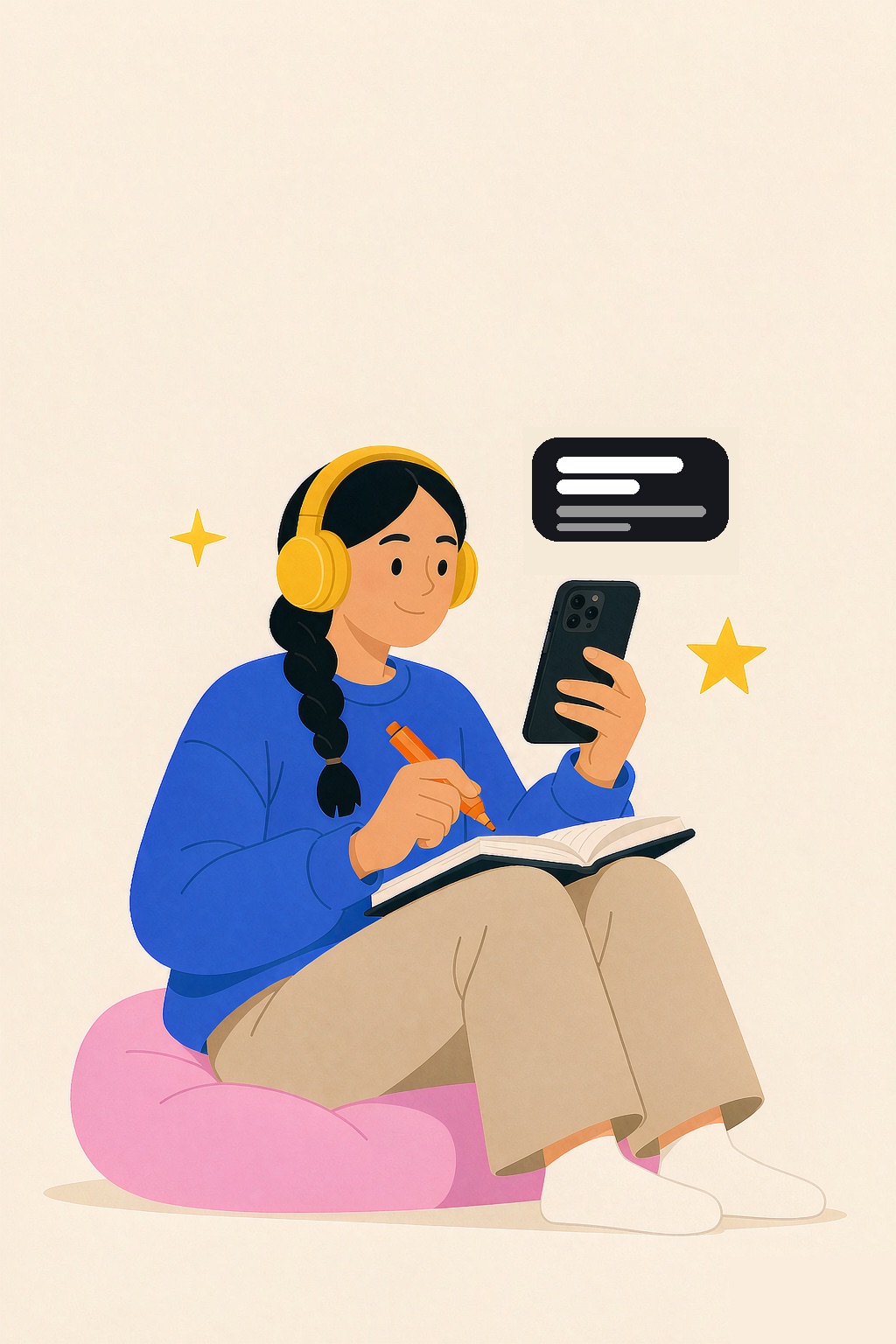
サウンドは、iPhone で再生されている利用可能なオーディオを翻訳し、ピクチャ イン ピクチャ ウィンドウに字幕を配置します。 2 台目のデバイスをスピーカーに向ける代わりに、YouTube、TikTok LIVE、Weverse、またはその他のサポートされているソースを視聴し続けることができます。ヘッドフォンは、この再生オーディオ ワークフローとの互換性を維持します。
字幕カードは、サウンドとライブのオリジナル、翻訳、バイリンガル表示をサポートしています。最近の行を確認するには高さを高くし、画像を見やすくするには小さくします。ソース アプリが独自のピクチャー イン ピクチャーを開いている場合でも、フローティング字幕ウィンドウが中断される可能性があります。
スクリーン: 言葉が話されるときではなく、書かれるとき
画面は別のアプリで表示されているテキストを読み取り、その翻訳をフローティング ウィンドウに表示します。これにより、ゲーム メニュー、Web 段落、ドキュメント、漫画ページなど、さまざまな用途が開かれます。スクロールした後、ビューを安定させます。アプリ内の元のテキストが置き換えられたり、翻訳されたドキュメントがエクスポートされたりすることはありません。
ライブ: 近くの人が話しているとき
Live は、講義、部屋での会議、または会話を iPhone のマイクを通じて聞きます。言語ペアを選択し、マイクを許可し、音声がクリアな場所に電話を置きます。価値があるのは、サウンドとスクリーンの横にマイクのオプションがあることであり、プロの通訳者を置き換えたり、遠くの声がクリアになることを約束したりすることではありません。
新しいナビゲーションと保存されたテキスト
再設計により、Sound、Screen、Live、Me に独自のタブが追加されました。プレミアム会員は、セッションのトランスクリプトを保存して、後で読んだり、コピーしたり、共有したりできます。保存されたテキスト記録はオプションのビデオ記録とは別のものであるため、セッションを開始する前に正しい保存設定を確認する必要があります。
以前のサウンド重視アプリからの変更点
以前は、再生オーディオを聞いたり、フローティング字幕を読んだりすることが中心でした。 1.2 では、そのワークフローがメインのエントリであり、翻訳するビデオ サウンドトラックがない状況は画面テキストとマイク入力でカバーされます。 1 つの iPhone アプリで、近くの人を見る、読む、聞くを切り替えることができるようになりました。各モードには異なる入力があり、すべてが同時に実行されるわけではありません。
公開バージョン履歴には、2026 年 10 月 22 日に 1.2.0 が記録され、2026 年 10 月 23 日に 1.2.1 が記録されています。Apple は、1.2.2 のリリースを 2026 年 10 月 27 日 19:30 UTC (北京では 10 月 28 日 03:30) に記録しています。この記事は 2026 年 11 月 1 日に初めて公開されました。これは記事の日付であり、機能の開始日ではありません。 3 つのモードの再設計は 1.2.2 で初めて登場したのではなく、1.2.0 で始まりました。
要件と実際の最初の試行
iOS 26以降を実行しているiPhoneを使用してください。必要なモデルを準備し、独自のコンテンツでモードをテストします。認識と変換はデバイス上で行われます。音声と画面イメージは翻訳のためにアップロードされません。アプリは、プライバシー ポリシーに記載されているように、限定された匿名の使用状況データを引き続き送信します。 3 つのモードはすべて無料で試せます。プレミアムレコードと使い放題には独自の条件があります。
ライブビデオの字幕を求めている場合は、サウンドから始めてください。次に、コピーできない短い段落を含む Screen を試してから、近くのスピーカーに対して Live を使用します。視聴から読書、そしてリスニングに移行しても、同じアプリを使い続けます。
よくある質問
音声翻訳はまだ利用できますか?
はい。ビデオとライブストリームのサウンド翻訳は、追加されたスクリーン モードとライブ モードと並んで、引き続きコア ワークフローです。
これらすべての機能は 1.2.2 で初めてリリースされましたか?
いいえ。3 つのモードの主要な再設計は 1.2.0 から始まりました。この記事では、現在の 1.2.2 リストを使用して、公開されているシリーズについて説明します。
最初にどのモードを試してみるべきですか?
ビデオ音声にはサウンド、目に見える単語には画面、マイクにはライブ。実際に助けが必要な状況から始めましょう。
次のステップを選択してください
- ビデオサウンド、画面テキスト、またはライブスピーカー: iPhone のどの翻訳モードを使用する必要がありますか?
- 他のiPhoneアプリのテキストをコピーせずに翻訳する方法
- iPhone でオリジナルの字幕と翻訳された字幕を保存して確認する方法