Âm thanh vẫn là cốt lõi: hãy tiếp tục xem video của bạn
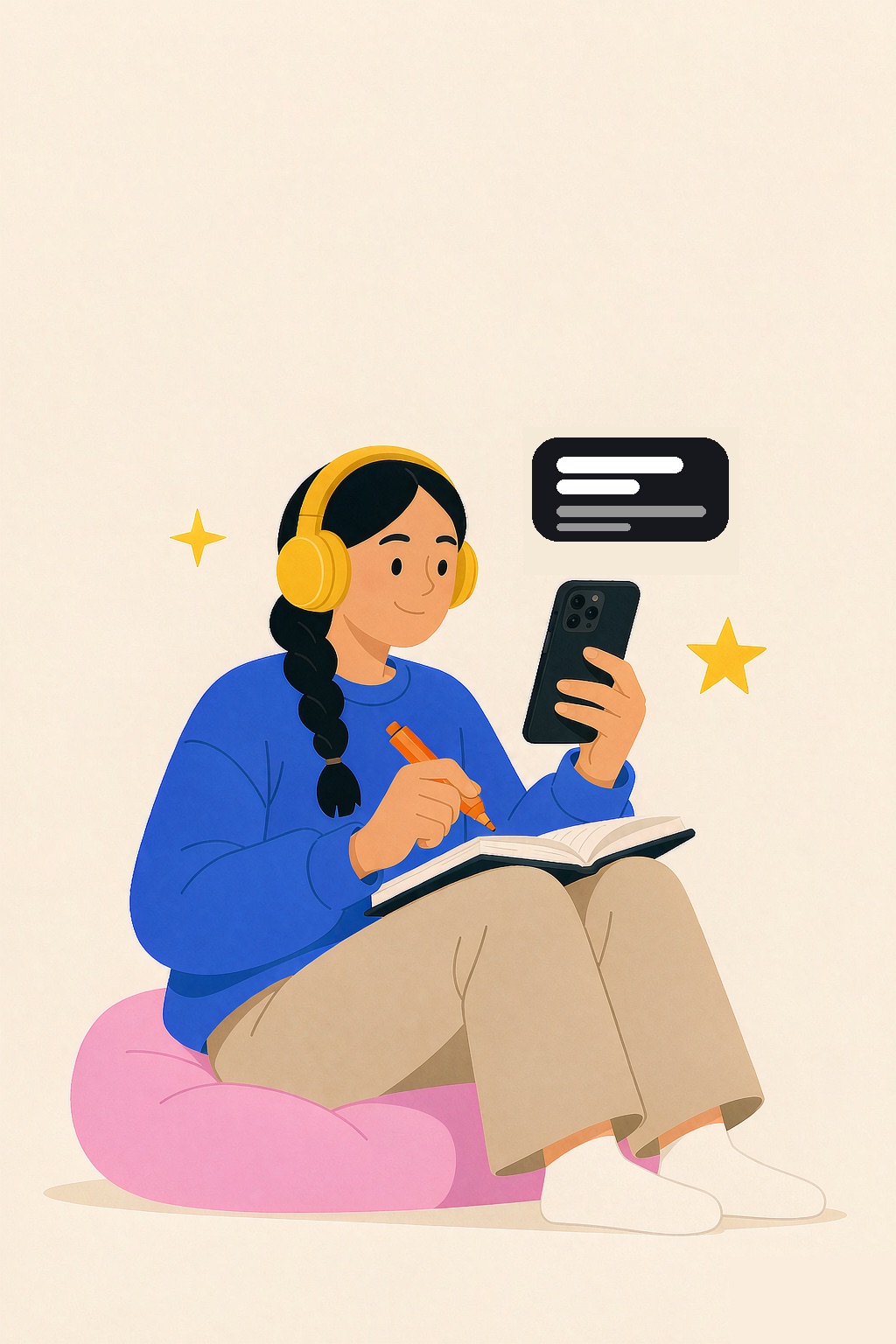
Âm thanh sẽ dịch âm thanh có sẵn đang phát trên iPhone của bạn và đặt phụ đề vào cửa sổ Ảnh trong Ảnh. Bạn có thể tiếp tục xem YouTube, TikTok LIVE, Weverse hoặc nguồn được hỗ trợ khác thay vì hướng thiết bị thứ hai vào loa. Tai nghe vẫn tương thích với quy trình phát âm thanh này.
Thẻ phụ đề hỗ trợ hiển thị bản gốc, bản dịch và song ngữ cho Sound và Live. Làm cho nó cao hơn để xem lại các dòng gần đây hoặc nhỏ hơn để giữ cho hình ảnh hiển thị. Ứng dụng nguồn mở Picture in Picture của chính nó vẫn có thể làm gián đoạn cửa sổ phụ đề nổi.
Màn hình: khi các từ được viết, không được nói
Màn hình đọc văn bản hiển thị trong một ứng dụng khác và hiển thị bản dịch của nó trong một cửa sổ nổi. Điều này mở ra những cách sử dụng khác nhau: menu trò chơi, đoạn web, tài liệu hoặc trang truyện tranh. Hãy để chế độ xem ổn định sau khi cuộn. Nó không thay thế văn bản gốc bên trong ứng dụng đó hoặc xuất tài liệu đã dịch.
Trực tiếp: khi có người ở gần đang nói
Trực tiếp nghe qua micrô iPhone cho bài giảng, cuộc họp trong phòng hoặc cuộc trò chuyện. Chọn cặp ngôn ngữ, bật micrô và đặt điện thoại ở nơi có giọng nói rõ ràng. Giá trị là có tùy chọn micro bên cạnh Âm thanh và Màn hình, không thay thế được thông dịch viên chuyên nghiệp hay hứa hẹn những giọng nói từ xa sẽ rõ ràng.
Điều hướng mới và văn bản đã lưu
Thiết kế lại cung cấp cho Âm thanh, Màn hình, Trực tiếp và Tôi các tab riêng. Thành viên cao cấp có thể giữ bản ghi phiên để đọc, sao chép và chia sẻ sau này. Bản ghi văn bản đã lưu tách biệt với bản ghi video tùy chọn và phải kiểm tra cài đặt lưu chính xác trước khi bắt đầu phiên.
Điều gì đã thay đổi so với ứng dụng tập trung vào âm thanh trước đó
Việc sử dụng trước đó tập trung vào việc nghe âm thanh phát lại và đọc phụ đề nổi. Trong 1.2, quy trình làm việc đó vẫn là mục nhập chính, trong khi văn bản trên màn hình và đầu vào micrô bao gồm các trường hợp không có nhạc nền video để dịch. Một ứng dụng iPhone hiện cho phép bạn chuyển đổi giữa xem, đọc và nghe những người ở gần. Các chế độ có đầu vào khác nhau và không phải tất cả đều chạy cùng nhau.
Lịch sử phiên bản công khai ghi lại 1.2.0 vào ngày 22 tháng 10 và 1.2.1 vào ngày 23 tháng 10 năm 2026. Apple ghi lại bản phát hành 1.2.2 vào ngày 27 tháng 10 năm 2026, 19:30 UTC (28 tháng 10, 03:30 tại Bắc Kinh). Bài viết này được xuất bản lần đầu vào ngày 1 tháng 11 năm 2026; đó là ngày viết bài, không phải ngày ra mắt tính năng. Thiết kế lại ba chế độ bắt đầu trong 1.2.0, thay vì xuất hiện lần đầu trong 1.2.2.
Yêu cầu và lần thử thực tế đầu tiên
Sử dụng iPhone chạy iOS 26 trở lên. Chuẩn bị các mô hình cần thiết và thử nghiệm chế độ với nội dung của riêng bạn. Quá trình nhận dạng và dịch thuật diễn ra trên thiết bị; hình ảnh âm thanh và màn hình không được tải lên để dịch. Ứng dụng vẫn gửi dữ liệu sử dụng ẩn danh có giới hạn như được mô tả trong chính sách quyền riêng tư của ứng dụng. Tất cả ba chế độ đều được dùng thử miễn phí; Hồ sơ cao cấp và sử dụng không giới hạn có điều kiện riêng.
Nếu bạn đến để xem phụ đề video trực tiếp, hãy bắt đầu với Âm thanh. Hãy thử Màn hình tiếp theo với một đoạn ngắn mà bạn không thể sao chép, sau đó sử dụng Trực tiếp cho người nói ở gần. Giữ nguyên ứng dụng khi bạn chuyển từ xem sang đọc sang nghe.
Câu hỏi
Bản dịch âm thanh vẫn còn có sẵn?
Vâng. Dịch âm thanh video và phát trực tiếp vẫn là quy trình làm việc cốt lõi cùng với các chế độ Màn hình và Trực tiếp được bổ sung.
Có phải tất cả các tính năng này đều ra mắt lần đầu tiên trong phiên bản 1.2.2 không?
Không. Thiết kế lại ba chế độ chính bắt đầu từ 1.2.0. Bài viết này sử dụng danh sách 1.2.2 hiện tại để mô tả loạt bài đã xuất bản.
Tôi nên thử chế độ nào trước?
Âm thanh cho lời nói video, Màn hình cho các từ hiển thị, Trực tiếp cho micrô. Bắt đầu với tình huống bạn thực sự cần giúp đỡ.
Chọn bước tiếp theo của bạn
- Âm thanh video, văn bản trên màn hình hoặc loa trực tiếp: bạn nên sử dụng chế độ dịch iPhone nào?
- Cách dịch văn bản trong ứng dụng iPhone khác mà không cần sao chép
- Cách lưu và xem lại phụ đề gốc và bản dịch trên iPhone
Hướng dẫn theo từng ứng dụng
- Cách dịch video hoặc livestream YouTube trên iPhone, kể cả khi không có phụ đề (dùng thử miễn phí)
- Cách dịch TikTok LIVE trên iPhone theo thời gian thực (chỉ cần một chiếc iPhone, dùng thử miễn phí)
- Cách dịch Instagram Live trên iPhone theo thời gian thực
- Cách có phụ đề dịch trực tiếp cho stream Twitch trên iPhone
- Cách xem livestream Weverse có vietsub trên iPhone (chỉ cần một chiếc iPhone, có hay không có membership)